
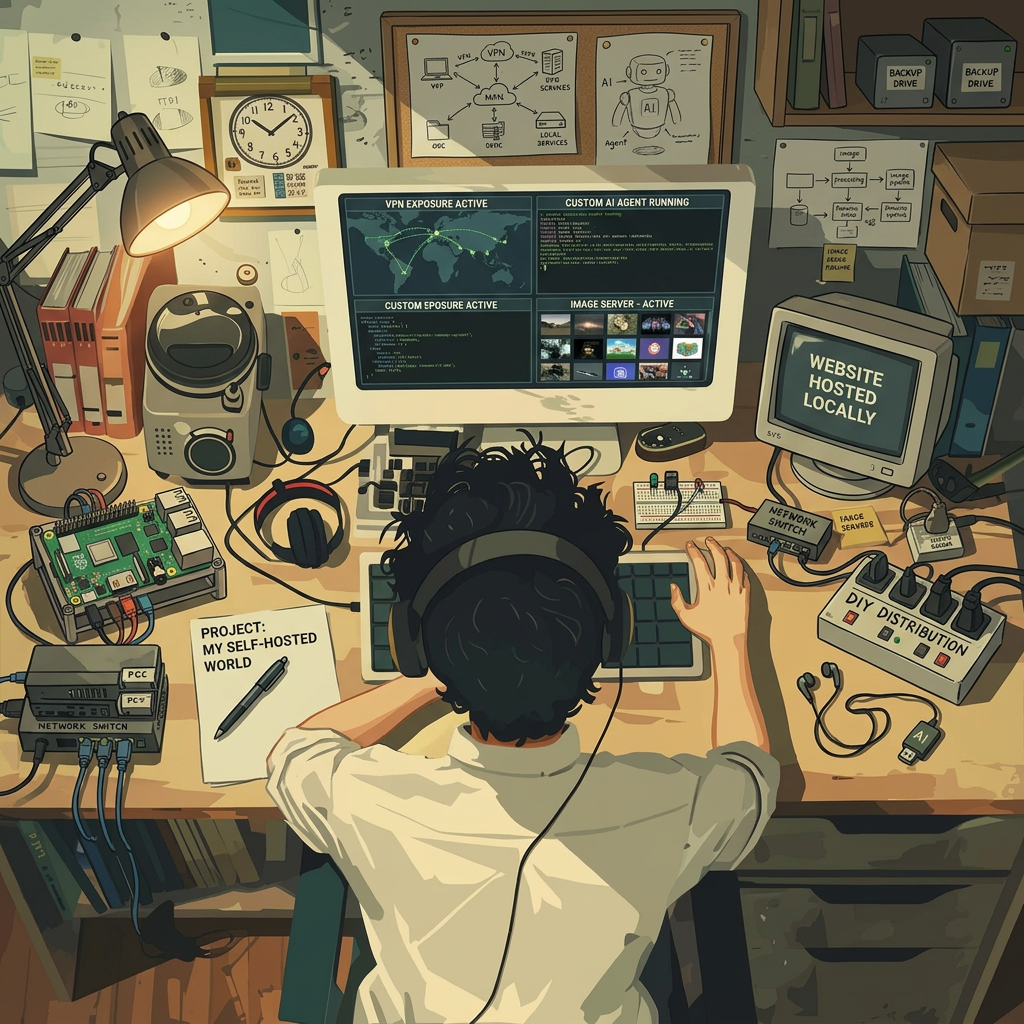

Si me hubieran dicho hace unas semanas que estaría alojando mi propio sitio web, ejecutando una nube privada y segura para mis fotos, y gestionando un servidor de Inteligencia Artificial local —todo desde una caja física en mi sala de estar—, habría dicho que era un dolor de cabeza reservado solo para los que saben.
Pero aquí estamos. Hoy, personaldomain.me (no es el dominio real dado que es…. privado) está en línea, es seguro y funciona completamente con mi propio hardware.
Esta es la historia de cómo tomé el control de mis datos, lidié con las limitaciones de las conexiones de internet residenciales y construí una red doméstica a prueba de todo. Si alguna vez has soñado con liberarte de las nubes de las grandes empresas tecnológicas y crear tu propio espacio digital, ve por un café. Así es como lo logré, paso a paso.
 El equipamiento (Mi base digital)
Todo gran proyecto necesita una base sólida. Este es el hardware que da vida a mi centro de datos doméstico:
- El cerebro: Un
UGREEN DXP4800 Plus NAS. Esta elegante unidad de 4 bahías tiene potencia de sobra, ejecuta Docker a la perfección y sirve como el cofre central para todos mis archivos, fotos y contenido multimedia. - El guardián: Un sistema de malla Wi-Fi 6
TP-Link Deco X68. Cubre toda mi casa con una señal Wi-Fi excelente, aunque como leerás más adelante, su papel en nuestra red estaba a punto de recibir una actualización enorme. - La fuerza de IA: Una máquina local dedicada que ejecuta
Ollama, dándome mi propio modelo de lenguaje (LLM) privado en casa.
 El primer obstáculo: La trampa del “Doble NAT”
Mi viaje comenzó con un problema muy común: quería acceder a mi NAS desde fuera de casa. Específicamente, quería usar Immich (una alternativa de código abierto a Google Photos) en mi teléfono usando mis datos móviles.
Pero rápidamente me topé con una pared. Mi proveedor de internet (ISP) me tenía bajo una configuración residencial estándar. Su módem funcionaba como enrutador y mi Deco también funcionaba como enrutador. Esto se conoce como Doble NAT, y funciona como una puerta con doble cerrojo: nada desde el mundo exterior podía entrar.
La solución: Activar el “Modo Puente” (Bridge Mode)
Llamé a mi proveedor de internet y solicité una IP pública estática. Para que esto funcionara, tuvieron que configurar el módem en Modo Puente.
Esto convirtió el módem en un puente “transparente” que simplemente pasa la señal de internet directamente. Ahora, mi Deco X68 tenía que encargarse de todo: realizar la autenticación PPPoE/DHCP y funcionar como el único enrutador principal de la casa.
Conecté el módem directamente al puerto WAN del Deco, configuré los datos de mi IP estática (un saludo a las subredes /29 y el haber aprendido que 255.255.255.248 es la máscara decimal mágica), y de repente mi red local quedó conectada directamente a la red mundial.
 Sumergiéndome en Docker y protegiendo las fronteras
Al tener una IP pública, mi hogar quedó expuesto a internet. Aquí es donde la seguridad se volvió la máxima prioridad.
Mi primer instinto fue abrir puertos para todo. Mala idea. Rápidamente aprendí sobre UPnP (Universal Plug and Play), una opción en los enrutadores que permite que los dispositivos abran puertos a internet de forma automática y silenciosa. ¡Mi NAS había abierto por su cuenta el puerto 9999 (su panel de administración) al público!
De inmediato desactivé UPnP en mi Deco. Regla número uno de los servidores propios: Tú debes controlar manualmente cada puerto que se abre.
En lugar de exponer mis aplicaciones directamente, instalé Nginx Proxy Manager (NPM) en un contenedor de Docker dentro de mi NAS UGREEN.
[INTERNET]
      │ (Solo puertos 80 y 443)
      ▼
[Enrutador Deco]
      │
      ▼
[Nginx Proxy Manager] ────► [Contenedor Web] (personaldomain.me)
      │               ────► [Contenedor Immich] (immich.personaldomain.me)
      │               ────► [Navegador de archivos] (files.personaldomain.me)
NPM funciona como un recepcionista digital. Solo tuve que abrir dos puertos en mi Deco: el 80 (HTTP) y el 443 (HTTPS).
Cuando un visitante ingresa a immich.personaldomain.me, NPM intercepta la solicitud, la protege con un certificado de seguridad SSL gratuito de Let’s Encrypt (dándome ese bonito candado verde  ) y la redirige internamente a Immich.
 El lanzamiento de personaldomain.me
Con las conexiones listas, llegó el momento de hacerlo oficial. Compré el dominio personaldomain.me y apunté los registros DNS tipo A directamente a mi nueva IP pública estática.
Creé un contenedor ligero de Nginx en Docker para alojar una página de inicio personalizada en HTML. Después de solucionar algunos típicos errores de permisos (que resolví con un rápido comando chmod en la terminal), el sitio quedó en línea.
Ahora, cuando entras a:
• https://personaldomain.me — Te recibe mi página de inicio alojada localmente.
• https://immich.personaldomain.me — Mi familia puede respaldar y ver sus fotos de forma segura en nuestra nube privada con cifrado HTTPS completo.
 ¿Qué sigue? (El futuro está en una VPN)
En este momento, mi configuración es sumamente segura. El panel de administración de mi NAS, el gestor de Nginx y mi servidor local de Inteligencia Artificial (Ollama) están completamente bloqueados para el exterior. Solo funcionan cuando estoy físicamente conectado al Wi-Fi de mi casa.
Pero, ¿qué pasa si quiero consultar mi IA o administrar mi NAS mientras estoy de viaje?
El siguiente paso en el camino: Tengo planeado actualizar mi enrutador principal a un TP-Link Deco BE25 (un potente equipo Wi-Fi 7 con soporte nativo para un servidor de **VPN WireGuard**).
Al configurar WireGuard, podré activar un túnel cifrado y seguro desde mi teléfono o computadora en cualquier parte del mundo. Esto hará que mi dispositivo se conecte “virtualmente” como si estuviera en mi propia sala, permitiéndome acceder a mi IA privada y a las herramientas de mi NAS de forma segura sin tener que exponer sus puertos en internet.
Tener tus propios servidores es un camino de aprendizaje continuo, resolución de problemas y de adueñarte de tu huella digital. Lleva trabajo, pero cuando ves que el icono del candado carga en tu propio dominio, funcionando desde una máquina que es tuya… no hay nada que se le compare.
¡Sigue de cerca el blog para la actualización sobre la VPN! 

